Почтовый сервер Tegu вошел в ПАК «Патриот», реализованный в Минцифры Новосибирской области

Лаборатория МБК благодарит коллег за участие в совместном проекте.

Системный интегратор «Галэкс» сформировал программно-аппаратный комплекс «Патриот» для перевода региональной инфраструктуры Минцифры Новосибирской области на отечественное программное обеспечение.

В него вошли ОС «Альт» и прикладное ПО от компании «Р7-Офис» и почтовый сервер Tegu от «Лаборатория МБК». «Патриот» можно будет использовать для оснащения рабочих мест сотрудников органов государственной власти, организаций и предприятий.

Комплекс рассчитан на 50 000 пользователей. Его стоимость по сравнению с иностранными аналогами на 40% ниже. «Патриот» можно будет использовать для оснащения рабочих мест сотрудников органов государственной власти, организаций и предприятий.

Все программные продукты, входящие в состав ПАКа «Патриот», совместимы между собой. Комплекс, реализуемый в Новосибирской области, разработан с учетом типовых функций работы региональных органов власти, поэтому созданное решение может легко тиражироваться для использования в других регионах.

Экспертным советом ежегодного конкурса «Лучшие проекты информатизации на Алтае» было признано, что проект ПАК «Патриот» набрал наибольшее количество баллов в номинации «Digital transformation».

Совместное решение МБК Лаб. Системная интеграция. Виртуализация IT-аутсорсинг и РЕД СОФТ для работы на Baikal-M

Ранее мы уже сообщали о совместимости Tegu и РедОС. А теперь Tegu запущен на отечественном процессоре Байкал-М, под управлением РедОС.

Российские разработчики МБК Лаб. Системная интеграция. Виртуализация IT-аутсорсинг и РЕД СОФТ сообщили о создании импортонезависимого решения для нужд госсектора. Совместимые почтовый сервер Tegu и операционная система РЕД ОС работают на процессоре Baikal-M. Тестирование решения проведено в соответствии с программой импортозамещения с целью создания базового набора ПО, совместимого с российскими процессорами.

Tegu / Tegu Professional / Tegu Advanced / Tegu Enterprise – современные почтовые серверы, предназначенные для построения корпоративных и облачных почтовых систем.

РЕД ОС – российская операционная система семейства Linux для серверов и рабочих станций, предоставляющая универсальную среду для использования прикладного программного обеспечения. Продукт сертифицирован ФСТЭК России (№ 4060 от 12.01.2019), что подтверждает его соответствие требованиям информационной безопасности и допускает его применение в государственных информационных системах. РЕД ОС зарегистрирована в Едином реестре российских программ для ЭВМ и баз данных Минкомсвязи России (№ 3751).

«Задача отрасли – не только обеспечение теоретической совместимости софта с отечественными процессорами, но и регулярное проведение нагрузочного тестирования для доказательства практической ценности решения. Достигнутый на процессоре Байкал-М под управлением РЕД ОС результат вселяет надежду, что программно-аппаратный комплекс будет полезен для наших пользователей», – отметит генеральный директор МБК Лаб Игорь Кальметов.

«Адаптация ПО под отечественные процессоры — одна из главных задач, которая стоит перед российскими софтвендорными компаниями. РЕД СОФТ вместе с партнерами целеустремленно работает в этом направлении. Благодарим МБК Лаб за сотрудничество и общность в вопросах импортозамещения», — прокомментировал Rustam Rustamov, заместитель генерального директора РЕД СОФТ.

«Полноценный импортонезависимый стек должен быть основан на российском процессоре. Благодарим коллег за понимание столь важного фактора и трудоемкую работу. Именно таким должен быть вклад отечественных разработчиков в создание безопасной и санкционно-устойчивой ИТ-инфраструктуры страны», – рассказал заместитель генерального директора АО «БАЙКАЛ ЭЛЕКТРОНИКС» по коммерческим вопросам Артем Огурцов.

МБК Лаб на форуме Технопром 2021

25 августа генеральный директор МБК Лаб И.В. Кальметов принял участие в круглом столе «Импортозамещение под ключ — опыт перевода региональной инфраструктуры на отечественные решения», прошедшем в рамках форума «Технопром 2021».

Приятно, что жаркое конструктивное обсуждение далеко вышло за рамки регламента. Значит затронутая тема и реализованный проект нашли отклик в отраслевом сообществе.

https://youtu.be/syFnPYrr4Og

Почему нужно использовать сервер Tegu?

  • Tegu — это современный, быстрый и безопасный кластерный почтовый сервер, все функции которого доступны «из коробки». Ничего не надо настраивать — просто установите и используйте все компоненты.
  • Вы боитесь не справиться с Linux-сервером потому, что не обладаете достаточным опытом? Опыт не нужен. Абсолютно все настройки выполняются через веб-интерфейс.
  • Tegu — это сервер, который обладает самым полным набором инструментов для обслуживания и использования. Мы все продумали. Но если вдруг чего-то не хватает, сообщите об этом нам — мы с благодарностью это реализуем. Источник нашего вдохновения — пользователи.
  • Вы не сможете обойтись без Tegu если вам необходима масштабируемая до десятков и сотен тысяч пользователей система. Tegu был задуман большим.
  • Вы не сможете обойтись без Tegu если вас интересует отказоустойчивое кластерное решение. Все ноды Tegu работают независимо и не боятся отключений. Подключение ноды — одной кнопкой.
  • Tegu предлагает не один, а два формата хранения писем. Это прогрессивный maildir (скорость которого поднята в 20 раз) и база данных Postrges. Вот причина его быстродействия.
  • В вашей организации сложная иерархия или вы облачный провайдер? Вы можете легко раздать административные полномочия на подразделения.
  • Вы привыкли контролировать все? Используйте возможности мастер-пользователя для полного контроля переписки подчиненных.
  • Восстановить удаленное письмо? Восстановить удаленный ящик? Легко. Сами программируйте действия сервера в ответ на различные вызовы.
  • Хотите что то найти в переписке? Тогда используйте не обычный, а полнотекстовый поиск. Нужно найти информацию в большом количестве ящиков? Задайте поиск серверу, он пришлет вам результат, как только запрос будет выполнен.
  • В одном огромном банке, из которого ничего нельзя было украсть, сотрудник выкрал информацию, разместив ее в черновиках писем, а затем удаленно считав. Т.к. с точки зрения почтового сервера доставки письма не было, то данное событие нигде не зафиксировалось. С Tegu такой номер не пройдет т.к. мы контролируем данные на всех этапах. Tegu — это безопасно.
  • Tegu использует только стандартные протоколы и форматы. Это залог его совместимости с любыми системами.
  • Tegu — это свободный проект. Код ядра сервера доступен для скачивания, изучения, использования. Вот в чем гарантия качества кода.
  • Tegu сделан в России и для России. Он не боится санкций и разбитых дорог.
  • Tegu — это народный сервер. Его стоимость варьируется от бесплатного до недорогого. Используйте!

Удалённый запуск приложений 3D через VirtualGL (или StreamGaming собственными руками)

Мы будем играть в StarCraft II на обычном офисном ноутбуке (ни серьёзной видеокарты, ни мощного процессора).
Имеем:

  • Сетевое оборудование: обычный домашний роутер с WiFi
  • Средний домашний компьютер (сервер):
    • Процессор: Intel(R) Core(TM) i5-2400 CPU @ 3.10GHz (4 ядра/4 потока)
    • Оп. память: 8 GB DDR3
    • Видеокарта: AMD Radeon RX550 2GB
    • ОС: Linux
    • Сеть: 1Gbps Ethernet (проводом в роутер)
  • Офисный ноутбук (клиент):
    • Процессор: Intel(R) Core(TM) i5-4200U CPU @ 1.60GHz (2 ядра/4 потока)
    • Видеокарта: Intel(R) HD Graphics 4400 (интегрированная)
    • ОС: Linux
    • Сеть: WiFi

Подготовка сервера

Установка и настройка VirtualGL

На компьютере устанавливаем сервер SSH, если этого не было сделано ранее.
Устанавливаем драйвер для видеоадаптера, если это необходимо. Для NVIDIA необходимо установить проприетарный драйвер. Для AMD, скорее всего подойдёт имеющийся открытый.
В нашем случае мы используем открытый драйвер AMDGPU.
Устанавливаем VirtualGL из пакета для своего дистрибутива. Для дистрибутивов на базе Debian есть пакет в разделе загрузок официального сайта.
Для Gentoo Linux ebuild есть в официальном дереве portage.
Если на сервере стоит 64-битный Linux (что очень рекомендовано), то неообходимо установить VirtualGL и 64-битный, и 32-битный. Это нужно для запуска, в том числе, 32-битных 3D приложений (которыми являются многие игры Windows).
После установки запускаем скрипт конфигурации от пользователя root:

vglserver_config

Соглашаемся с параметрами по умолчанию.
Добавляем основного пользователя (например, ivanov) в группу vglusers:

usermod -a -G vglusers ivanov

Настройка перенаправления звука.

В сети множество инструкций и рекомендаций с использованием сетевого режима pulseaudio, поточное вещание звука с псевдоаудиокарты через ffmpeg и т.д.
Сетевой режим PulseAudio хорош ровно до тех пор, пока у нас стабильное проводное соединение от клиента до сервера. Поточное вещание через ffmpeg имеет задержку, хоть и небольшую, но существенную, когда речь идёт о приложениях (например, играх), которые завязаны на восприятие звука.
Нам поможет roc-toolkit. Задержки с данным решением очень незначительны.
Для начала включим псевдоаудиокарты (в нашем случае 5 штук):

  • создаём файл /etc/modprobe.d/snd-aloop.conf следующего содержимого:
    options snd-aloop enable=1,1,1,1,1 index=10,11,12,13,14 id=Loopback0,Loopback1,Loopback2,Loopback3,Loopback4
    
  • добавляем в файл /etc/modules-load.d/modules.conf имя модуля:
    snd-aloop
    

    Несколько штук нам нужно для возможности одновременного запуска игр с разных клиентов.

  • либо подключаем модуль руками:
    modprobe snd-aloop
    

    , либо перезагружаем сервер.

Сборка roc достаточно проста и описана на оф.сайте. Установку после сборки (этап install) мы делать не будем.
На сервере в домашнем каталоге основного пользователя (которого мы добавляли в группу vglusers) создаём каталог

.local/bin

В него копируем собранный roc-send (убеждаемся, что он исполняемый).

Подготовка клиента

Установка VirtualGL

Устанавливаем VirtualGL из пакета для своего дистрибутива. Для дистрибутивов на базе Debian есть пакет в разделе загрузок официального сайта.
Для Gentoo Linux ebuild есть в официальном дереве portage.
Для Windows установщик есть там же.

Сборка roc-toolkit для приёма звукового потока

Собираем roc так же, как и на сервере, но копируем в папку ~/.local/bin на ноутбуке roc-recv.

Настройка подключения к серверу без пароля.

На каждом клиентском ноутбуке создадим ключ SSH:

ssh-keygen

На запросе пароля просто жмём Enter (т.е. пароль пустой).
После этого с каждого ноутбука устанавливаем открытую чать ключа на сервер:

ssh-copy-id ivanov@server_hostname_or_ip

На запросе пароля вводим пароль основного пользователя сервера ivanov.
Всё, теперь мы можем входить на сервер по SSH без пароля.

Установка и настройка игры

В рамках этой статьи мы будем играть в StarCraft II. Данное приложение есть только для ОС Windows и MacOS. Под Linux мы будем запускать StartCraft через wine.
В нашем случае мы обеспечили возможность перенаправления звука для пяти клиентов (хотя больше двух на этой конфигурации сервера не проверялось).
Для каждого пользователя необходимо будет создать свой корень wine. Устанавливать StarCraft мы будем только в один корень, а потом просто создадим копии этого корня для второго пользователя и следующих.

Для начала подключимся с ноутбука к серверу с VirtualGL:

vglconnect ivanov@server_hostname_or_ip

Далее указываем рабочий корень wine:

export WINEPREFIX="/home/ivanov/.wine_sc2_1" 

и запускаем конфигуратор winecfg для создания и настройки корня.
Окно конфигуратора отобразится на ноутбуке. Во вкладке Вид и интеграция необходимо указать для папки Мои документы путь до отдельной своей папки.
Т.к. в папку Мои документы игра сохраняет данные учётной записи и свои настройки, то для каждого корня (и пользователя) эта папка должна быть отдельной.
Закрываем конфигуратор и запускаем установку StarCraft:

wine путь/до/установщика/игры/Setup.exe

На ноутбуке должно появиться окно установщика. Следуем указаниям.
После установки копируем папку с корнем для второго пользователя:

cp -a .wine_sc2_1 .wine_sc2_2

Если предполагаются ещё пользователи, создаём для них копию корня.

Настройка вывода звука wine

Для каждого корня StarCraft необходимо настроить вывод на отдельную псевдоаудиокарту. Экспортируя WINEPREFIX для каждого корня, запускаем конфигуратор winecfg и во вкладке Аудио выбираем устройство вывода. Для удобства мы указали в параметрах модуля snd-loop псевдонимы карт, как Loopback0, Loopback1,…
В конфигураторе winecfg будет по 2 строки для каждого псевдонима. Loopback0 будет просто «Out: Loopback», Loopback1 — «Out: 11-Loopback» и т.д.
Соответственно для первого пользователя надо выбрать один из двух вариантов Loopback, для второго — 11-Loopback, для третьего — 12-Loopback и т.д.

Определение точного варианта устройства вывода из двух

Для определения, какое же устройство из двух выбрать, можно воспользоваться, например, mplayer для windows.
Подключаемся в отдельном терминале к серверу через SSH:

ssh ivanov@server_hostname_or_ip

Запускаем транслятор звукового потока, подключая его к 0-ой псевдоаудиокарте:

/home/ivanov/.local/bin/roc-send -s rtp+rs8m:192.168.1.101:10001 -r rs8m:192.168.1.101:10002 --rate 22050 -d alsa -i hw:Loopback0,1,0

192.168.1.101 — адрес IP ноутбука, с которого сейчас подключены к серверу. Т.е. транслятор будет слать звук на наш ноутбук.
В третьем терминале на ноутбуке запускаем приёмник звукового потока:

~/.local/bin/roc-recv -s rtp+rs8m::10001 -r rs8m::10002

В первом терминале (где мы запускали winecfg на сервере) экспортируем WINEPREFIX для первого корня и запускаем winecfg.
Выбираем один из вариантов «Out: Loopback». Закрываем winecfg и запускаем воспроизведение звука через mplayer.exe:

wine mplayer.exe /usr/share/sounds/freedesktop/stereo/alarm-clock-elapsed.oga

На воспроизведение можно указать любой звуковой файл. Здесь мы используем один из системных.
Если услышали на ноутбуке звук (в данном случае — пищание будильника), то устройство вывода выбрано верно. Если нет, запускаем winecfg, выбираем второй варинат «Out: Loopback», закрываем и повторяем запуск mplayer.exe.
После успешного указания устройства завершаем работу транслятора и приёмника звука. Для остальных пользователей проделываем то же самое, но экспортируем WINEPREFIX для следующего корня (home/ivanov/.wine_sc2_2), транслятор вешаем на следующую псевдоаудиокарту (hw:Loopback1,1,0), а в winecfg выбираем один из двух варинатов «Out: 11-Loopback».

Скрипты запуска игры

Сервер

На сервере в папке /home/ivanov/.local/bin создаём скрипт запуска игры vgl_sc2_1.sh следующего содержания:

#!/bin/bash
export WINEPREFIX="/home/ivanov/.wine_sc2_1" 
export LANG=ru_RU.UTF-8
###
C_IP=$(echo $SSH_CLIENT | cut -f2 -d'=' | cut -f1 -d' ')
/home/ivanov/.local/bin/roc-send -s rtp+rs8m:$C_IP:10001 -r rs8m:$C_IP:10002 --rate 22050 -d alsa -i hw:Loopback0,1,0 &
ROC_PID=$(echo $!)
###
cd $WINEPREFIX/drive_c/Program\ Files\ \(x86\)/StarCraft\ II/
wine 'StarCraft II.exe'
while ps -A | grep \\.exe\\b 2>/dev/null 1>/dev/null
do
    sleep 1
done
kill $ROC_PID
sleep 1

Делаем его исполняемым.
Здесь важно понимать, что:

  • дискретизация звука 22050 выбрана для уменьшения требуемой полосы пропускания сети для звукового потока.
  • vgl_sc2_1.sh — скрипт для первого пользователя. Для следующих надо создавать копии этого скрипта с соответствующим именем (vgl_sc2_2.sh, vgl_sc2_3.sh,…).
  • /home/ivanov/.wine_sc2_1 — корень wine для первого пользователя. Для следующих пользователей надо в их скриптах указывать их корни.

Клиент

На ноутбуке в папке ~/.local/bin создаём скрипт удалённого запуска remote_sc2.sh следующего содержания:

#!/bin/bash
~/.local/bin/roc-recv -s rtp+rs8m::10001 -r rs8m::10002 &
ROC_PID=$(echo $!)
vglconnect ivanov@server_hostname_or_ip vglrun -q 30 -sample 4x /home/ivanov/.local/bin/vgl_sc2_1.sh
kill $ROC_PID

Делаем его исполняемым.
Здесь /home/ivanov/.local/bin/vgl_sc2_1.sh — путь до скрипта запуска игры первого пользователя на сервере. Для остальных пользователей на их ноутбуках надо указывать путь до их скриптов запуска.
Параметры

-q 30 -sample 4x

уменьшают качество передаваемой картинки с сервера, тем самым уменьшая требуемую полосу пропускания сети. Это нужно, если ноутбук подключается к домашней сети по WiFi.
Если же организовано высокоскоростное проводное сеодинение, то эти параметры можно убрать.
Для теста можно запустить ~/.local/bin/remote_sc2.sh из терминала, но желательно создать кнопку запуска (файл .desktop).

Заключение

В данной статье игра StarCraft II приведена в качестве примера, т.к. здесь мы разбираем, в том числе, передачу звука без задержек.
В качестве удалённого приложения может быть любое приложение, требующее аппаратную поддержку OpenGL (например, 3D моделирование, 3D проектирование…).
На указанном стенде были запущены одновременно два экземпляра игры StarCraft II с двух разных слабых ноутбуков, подключённых к домашней сети по WiFi.
Была проведена полноценная игровая сессия в несколько боёв группой из двух игроков.
На средних настройках графики игры частота кадров в секунду (FPS) не падала ниже 50. Качество картинки вполне приемлемое. Задержки звука если и присутствовали, то человеческим ухом не улавливались.

VirtualGL незаслуженно выпал из освещения нашей IT медиасферой. Возможности, которые даёт эта технология, очень любопытны.


Почтовый сервер Tegu зарегистрирован в Едином реестре российских программ для ЭВМ и баз данных 18 марта 2021 г.

Почтовый сервер Tegu зарегистрирован в Едином реестре российских программ для ЭВМ и баз данных 18 марта 2021 г.

Напомним, что Реестр создан в соответствии со статьей 12.1 Федерального закона «Об информации, информационных технологиях и о защите информации» в целях расширения использования российских программ для электронных вычислительных машин и баз данных, подтверждения их происхождения из Российской Федерации, а также в целях оказания правообладателям программ для ЭВМ или баз данных мер государственной поддержки.

Лаборатория МБК выпустила корпоративную версию почтового сервера Tegu Pro

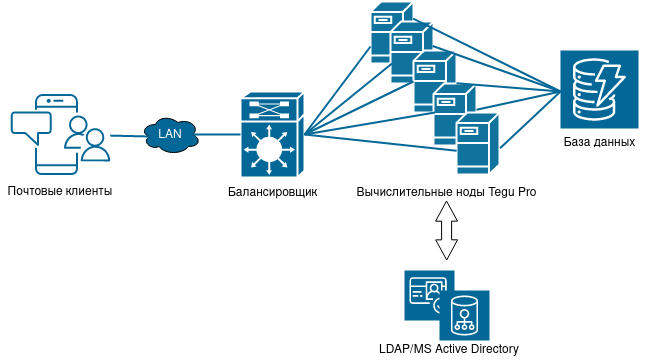
Лаборатория МБК выпустила очередное решение для организации почтовой системы Tegu Pro.

От своей GPL-версии Tegu Pro отличается поддержкой аутентификации LDAP/MS Active Directory, а главное реализацией симметричного кластера, что позволит повысить отказоустойчивость и неограниченно горизонтально масштабировать емкость сервера.

Сервер поддерживает несколько доменов, в рамках которого могут быть делегированы административные права, а также мастер-аккаунты пользователей с расширенными правами.

Весь процесс мониторинга и управления сервера осуществляется через веб-панель администрирования.

Лаборатория МБК представила обновление своего почтового сервера Tegu до версии 1.1.0.

Лаборатория МБК представила обновление своего почтового сервера Tegu до версии 1.1.0.

В новой версии добавлен ряд значительных функций.

Переход на модульную архитектуру

Развитие функциональности сервера неизбежно приводит к необходимости реорганизации его архитектуры.
Именно этому было обращено внимание в очередном обновлении.
В частности основной модуль программы теперь поддерживает плагины, в т.ч. и те, которые пользователи могут разрабатывать и подключать самостоятельно. Кроме того, данное решение позволит в будущем избежать необходимости поддерживать несколько бранчей.

Модуль локальной базы пользователей

Отныне сервер работает не только с доменными контроллерами (что было реализовано в прежней версии), но и в режиме standalone (самостоятельного сервера). С этой целью создан модуль локальной базы пользователей, групп, перенаправлений и авторизации. При этом база является набором файлов JSON, т.е. поддерживается легко читаемый как людьми, так и компьютерами формат.
Пользователи и группы могут иметь список альтернативных e-mail.
Членами групп могут быть пользователи и группы, чем достигается иерархия любой сложности. При получении письма на e-mail группы, все конечные получатели будут извлечены рекурсивно.

Унификация

Модуль локальной базы пользователей может быть примером для написания иных модулей работы с источниками данных пользователей, групп, перенаправлений и авторизации.

Управление

Модули могут иметь собственную Панель управления, которая встраивается в Панель управления сервера бесшовно.

Мультиканальность

Сервер поддерживает любое количество как провайдеров LDAP, так и локальных провайдеров пользовательских настроек. Несколько разнотипных источников данных (провайдеров) могут обслуживать один и тот же домен. В этом случае объекты будут искаться во всех источниках до достижения успеха. Авторизация тоже будет проверяться во всех источниках конкретного домена до достижения успеха.

Скачать: https://git.mbk-lab.ru/MBK-Lab/go-tegu/releases/tag/1.1.0

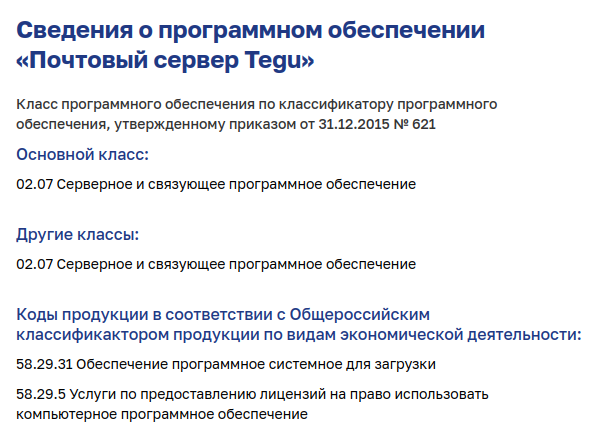
Почтовый сервер Tegu в каталоге совместимости российского программного обеспечения

Источник: https://catalog.arppsoft.ru/product/6062358

Компьютерная программа предназначена для организации сервиса электронной почты (email). Она взаимодействует с аналогичными почтовыми серверами других организаций, одновременно обслуживает почтовые программы собственных пользователей. Программа проверяет подлинность отправителя, использует неограниченное количество служб каталогов авторизации пользователей, технологии борьбы со спамом и интернет-атаками.

Высокопроизводительный почтовый сервер Tegu предназначен для создания среды обмена сообщениями электронной почты. Программный продукт отличают высокая скорость работы, расширенная функциональность и нетребовательность к аппаратным ресурсам. Tegu обеспечивает подключение неограниченного количества каталогов LDAP разных стандартов (OpenLDAP, 389 Directory Server, MS AD), что позволяет развернуть единую почтовую систему в среде доменных зон MS Windows и ОС на основе ядра Linux. Особое внимание уделено эргономике. Все настройки сервера осуществляются через GUI интерфейс. Неограниченное количество мастер-пользователей, имеющих доступ к почте подчиненных, позволяет гибко настроить доступы и права ко всему многообразию корпоративной почты. Почтовый сервер доступен на условиях лицензии GNU GPL3.